
La mayoría de abogados usa ChatGPT desde la web: escribe una pregunta, copia la respuesta y la pega en Word, en la sede o en LexNET. Eso es muy poco productivo y se come muchísimo tiempo. Hoy te enseño a conectar ChatGPT Work a tu navegador para que trabaje directamente en la Agencia Tributaria, en la sede electrónica de cualquier ayuntamiento y en LexNET, mientras tú conservas la firma.
El problema de la web#
Cuando usas ChatGPT en el navegador, el trabajo de verdad lo sigues haciendo tú. Le pides la demanda, te la escribe, y luego te toca copiarla, darle formato, entrar en la sede, buscar el formulario y subir los documentos uno a uno.
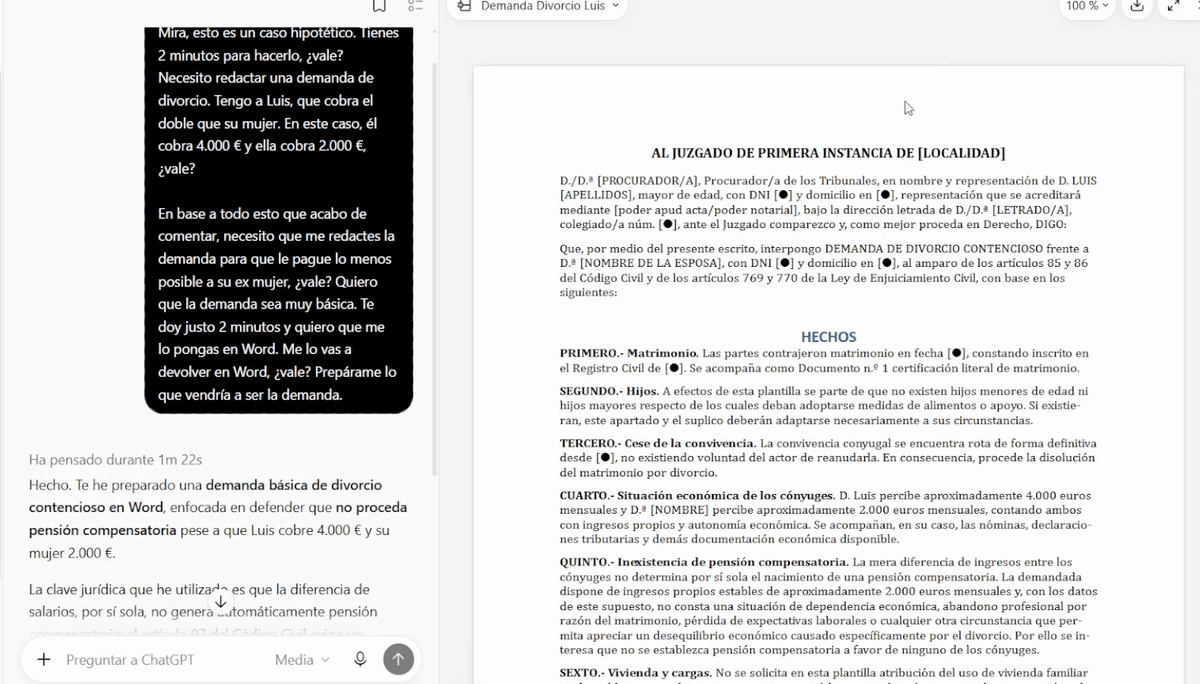
Y eso, en un despacho, es todos los días. Los abogados estamos obligados a relacionarnos electrónicamente con las Administraciones para los trámites de nuestra actividad profesional, como dice el artículo 14.2.c) de la Ley 39/2015. Las sedes electrónicas son nuestra ventanilla diaria, y cada una tiene sus menús, sus formularios y sus manías.
La diferencia está en ChatGPT Work. En la aplicación de escritorio, Work no chatea: le encargas una tarea, abre el navegador y la ejecuta, paso a paso, como lo harías tú.
Lo que necesitas antes#
Antes de conectar ChatGPT a ninguna sede, ten a mano estas cuatro cosas:
- La aplicación de escritorio de ChatGPT, para Windows o Mac, en la versión que incluye Work.
- Google Chrome instalado. No hace falta que sea tu navegador predeterminado.
- Tu certificado electrónico o tu Cl@ve, para identificarte en cada sede.
- Una tarea concreta y con datos de prueba para la primera vez. Nada de estrenarte con el escrito que vence mañana.
Conectar ChatGPT paso a paso#
Son cuatro pasos. Los nombres de los menús pueden aparecerte en español o en inglés según tu versión: «Ajustes» o «Settings», «Instalar» o «Install», «Gestionar» o «Manage». Te pongo los dos cuando hace falta.
Descarga la app de escritorio#
Entra en chatgpt.com/download y descarga la aplicación de escritorio para tu sistema. Ojo: esa página también ofrece ChatGPT Classic, y tú necesitas la versión que incluye Work.
Inicia sesión con tu cuenta y mantén la app actualizada. Muchas de las funciones que vas a usar dependen de la versión instalada.
Elige Work y el acceso#
Arriba del todo verás un selector con dos opciones: Chat y Work. Elige Work.
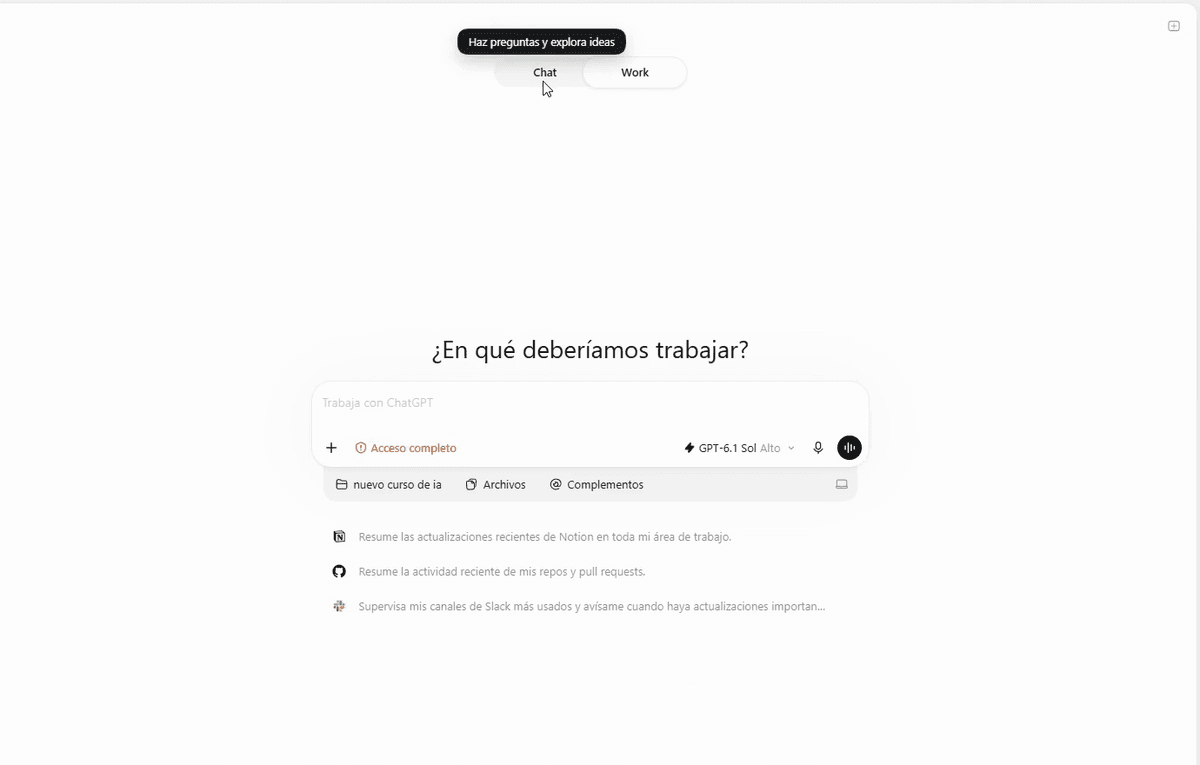
Debajo del cuadro de texto está el nivel de acceso. Yo recomiendo acceso completo para tareas controladas, porque así el agente no te interrumpe a cada paso. Pero piensa que amplía mucho lo que puede hacer: con datos sensibles, limita el acceso y supervisa el trabajo.
Activa Computer Use#
Abre Complementos («Plugins») y busca Computer Use, la función con la que ChatGPT ve la pantalla y maneja el navegador. Instálala o actívala si te lo pide.
En Mac, el sistema te pedirá los permisos de Grabación de pantalla y Accesibilidad: concédeselos, o no podrá ver ni pulsar nada. En Windows trabaja en primer plano: mientras ejecuta la tarea, mueve el ratón y escribe por ti, así que no uses el ordenador a la vez.
Instala la extensión de Chrome#
Ve a Ajustes > Computer Use y elige Google Chrome. Si no aparece, despliega «Más navegadores» («More browsers»).
- Pulsa Instalar («Install»). Se abre la tienda oficial de extensiones de Chrome.
- Añade la extensión de ChatGPT y revisa los permisos que te pide Chrome al instalarla.
- Vuelve a la app y comprueba que junto a Chrome ya pone Gestionar («Manage»).
- Activa su interruptor para que Chrome aparezca en el menú
@.
Desde ese momento, en cualquier conversación de Work puedes escribir @Chrome para que ChatGPT use tu navegador. Usa siempre el mismo perfil de Chrome en el que instalaste la extensión.
Autoriza las webs#
La primera vez que ChatGPT quiera entrar en una web, te preguntará. Puedes permitirlo una vez, para ese sitio o para todos los sitios, o rechazarlo.
Yo, para trabajar con fluidez, autorizo todos los sitios. La propia documentación de ChatGPT lo marca como una opción de riesgo elevado, porque deja de pedirte confirmación. Si trabajas con expedientes delicados, autoriza solo las sedes que uses. Desde Gestionar puedes cambiar en cualquier momento los dominios permitidos y bloqueados.
Permite archivos y descargas#
Este paso se olvida casi todo el mundo, y es el que hace que pueda subir documentos. En Chrome, abre el icono de extensiones y entra en Gestionar extensiones. En la tarjeta de ChatGPT, pulsa Detalles y activa Permitir acceso a URLs de archivo.
Las descargas van por los permisos que aceptaste al instalar la extensión. Si una sede quiere descargar varios archivos a la vez, Chrome te preguntará: permítelo para esa sede. Y después de cada descarga, comprueba dónde se ha guardado y qué contiene, no solo el mensaje de «hecho».
Qué puede hacer por ti#
Una vez que lo tienes conectado, ChatGPT puede entrar en cualquier sede donde tú puedas entrar, con tu sesión iniciada. Estos son los usos que más tiempo ahorran en un despacho:
| Dónde | Qué le pides | Qué haces tú |
|---|---|---|
| Agencia Tributaria | Que rellene un modelo con las facturas o el Excel del trimestre | Identificarte, revisar cifras, firmar y presentar |
| Multas (DGT o ayuntamiento) | Que redacte las alegaciones o el recurso y lo deje cargado en la sede | Revisar el escrito y firmar |
| Sede de un ayuntamiento | Que busque el trámite, rellene la instancia y adjunte los documentos | Comprobar los datos y enviar |
| LexNET | Que suba el escrito, adjunte los documentos y lo deje en Borradores | Revisar, firmar y enviar |
En la sede electrónica de la Agencia Tributaria, por ejemplo, le das las facturas del trimestre y le pides que prepare el modelo. Él navega hasta el formulario, mete las cifras y, como se lo has pedido, se para antes de presentar.

Ejemplo: una demanda en LexNET#
El ejemplo más grande. Tienes una demanda de juicio verbal terminada y quieres presentarla. Puedes hacerlo tú a mano, campo a campo y documento a documento, o pedírselo a ChatGPT así:
@Chrome Entra en LexNET (ya he iniciado sesión con mi certificado).
Crea un escrito iniciador: demanda de juicio verbal para el Juzgado de
Primera Instancia de [partido judicial]. Sube demanda-verbal.pdf como
escrito principal y adjunta, en este orden, los documentos de la carpeta
«Documentos demanda». Rellena las partes con la ficha del cliente.
No firmes ni envíes: déjalo en Borradores y avísame.
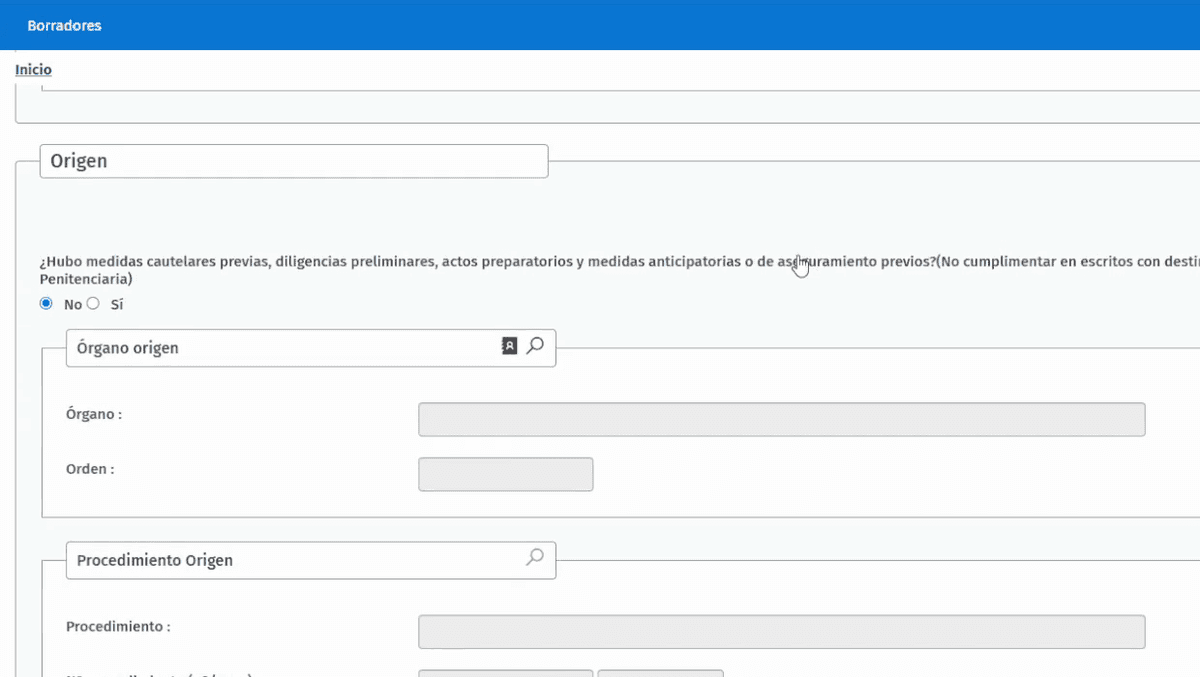
ChatGPT abre LexNET, rellena el formulario, sube la demanda, adjunta los documentos y te deja el escrito en Borradores.
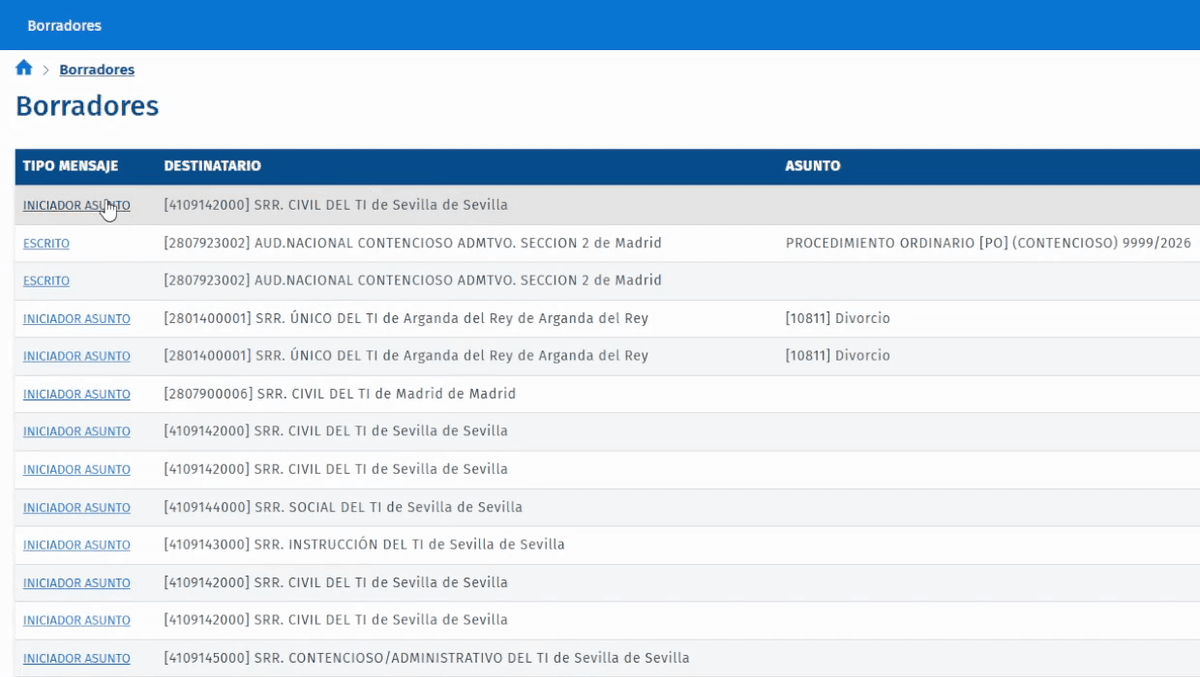
Tú entras, compruebas el órgano, las partes y los documentos, y entonces firmas y envías. Le das a «Enviar» y listo. La diferencia es que todo el trabajo mecánico de antes ya no lo has hecho tú.
Límites que debes conocer#
No te voy a engañar: esto tiene su complejidad. Funciona, pero no es instalar y olvidarse.
- Cada trámite pide su skill. Para que ChatGPT haga bien un trámite que repites, tienes que enseñárselo una vez con sus pasos, y guardarlo.
- Hay sedes que ponen más impedimentos. Algunas tienen captchas, y esos los resuelves tú. Otras bloquean la navegación automatizada o te cierran la sesión a mitad.
- A veces necesitas algo más. Hay sedes que piden otras extensiones o su propio programa de firma, y en casos como LexNET compensa crear un conector personalizado.
- Los datos de tus clientes son sensibles. La documentación de ChatGPT recomienda no pasar secretos ni datos muy sensibles por tareas de navegador salvo que sea imprescindible y estés delante. Si puedes, anonimiza los documentos antes.
Pero una vez montado, te ahorra un gran número de horas: todo el tiempo que hoy se te va en navegar por sedes, rellenar formularios y subir archivos.
Tú decides y firmas. ChatGPT navega, rellena y adjunta.
Aprende a montarlo en el curso#
De esas horas es de lo que hablamos en el curso de ChatGPT para abogados. Ahí tienes, paso a paso, cómo conectar ChatGPT a tu navegador, cómo crear las skills de cada trámite y cómo montar el conector de LexNET, con los permisos bien puestos desde el principio.
Si quieres saber en qué más uso ChatGPT en el despacho, te lo cuento en ChatGPT vs Claude: 7 casos donde gana ChatGPT.
La oferta, hasta el domingo
Hasta este domingo 8 de noviembre a las 23:59 (hora de Madrid) tienes la oferta de lanzamiento: 197 € en lugar de 297 €, con 15 días de garantía. Toda la información, aquí:
Y si buscas jurisprudencia para esos escritos, recuerda que Jurisprudenciator se conecta a ChatGPT: aquí te explico cómo funcionan sus puntos.
Pruébalo con un caso real
Pídele a tu IA la sentencia que necesitas.Con su ECLI, verificable.
Jurisprudenciator busca en la jurisprudencia oficial española y te devuelve el párrafo exacto, con el identificador de la resolución para que puedas comprobarla antes de citarla. Sin tarjeta.